사진 시뮬레이터 추가
 Ethan· 2026. 10. 26.· 수정 2026. 10. 27.· 3분 읽기· 조회 5· 댓글 0
만들게 된 계기
원래 사진에 관심이 많았다.
조리개를 열면 배경이 흐려지고, 셔터를 느리게 하면 잔상이 남는다는 건 글로 읽어도 금방 이해가 된다. 그런데 이건 직접 돌려 봐야 감이 왔다.
f/2.8에 1/500초와 f/5.6에 1/125초는 같은 밝기다.
모션 레퍼런스를 만들면서 사진 용어도 같이 정리하다 보니, 이왕이면 값을 직접 바꿔 보면서 사진이 어떻게 달라지는지 볼 수 있으면 좋겠다는 생각이 들었다.
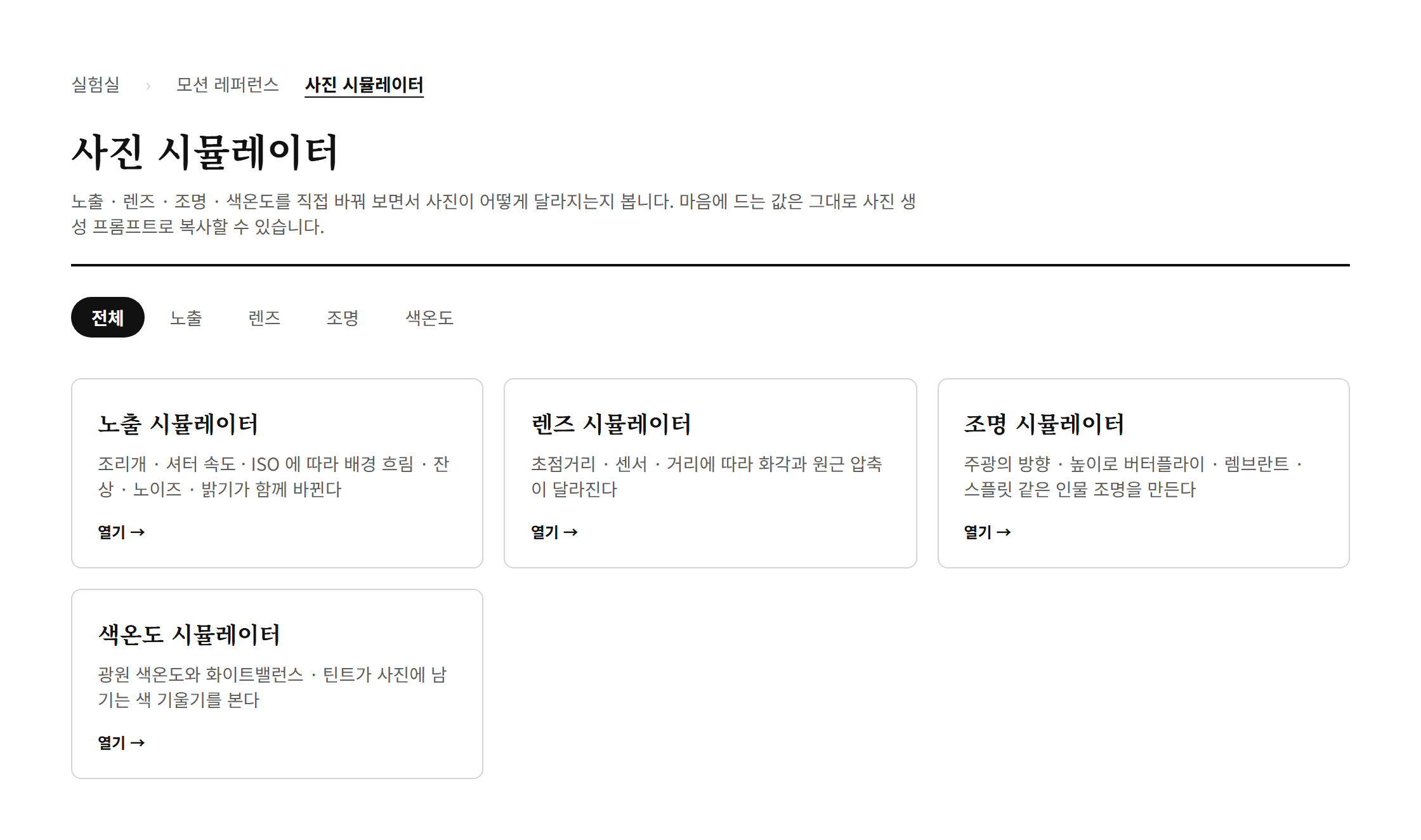
그렇게 만든 게 실험실 아래의 사진 시뮬레이터다. 노출, 렌즈, 조명, 색온도 네 가지가 있다.
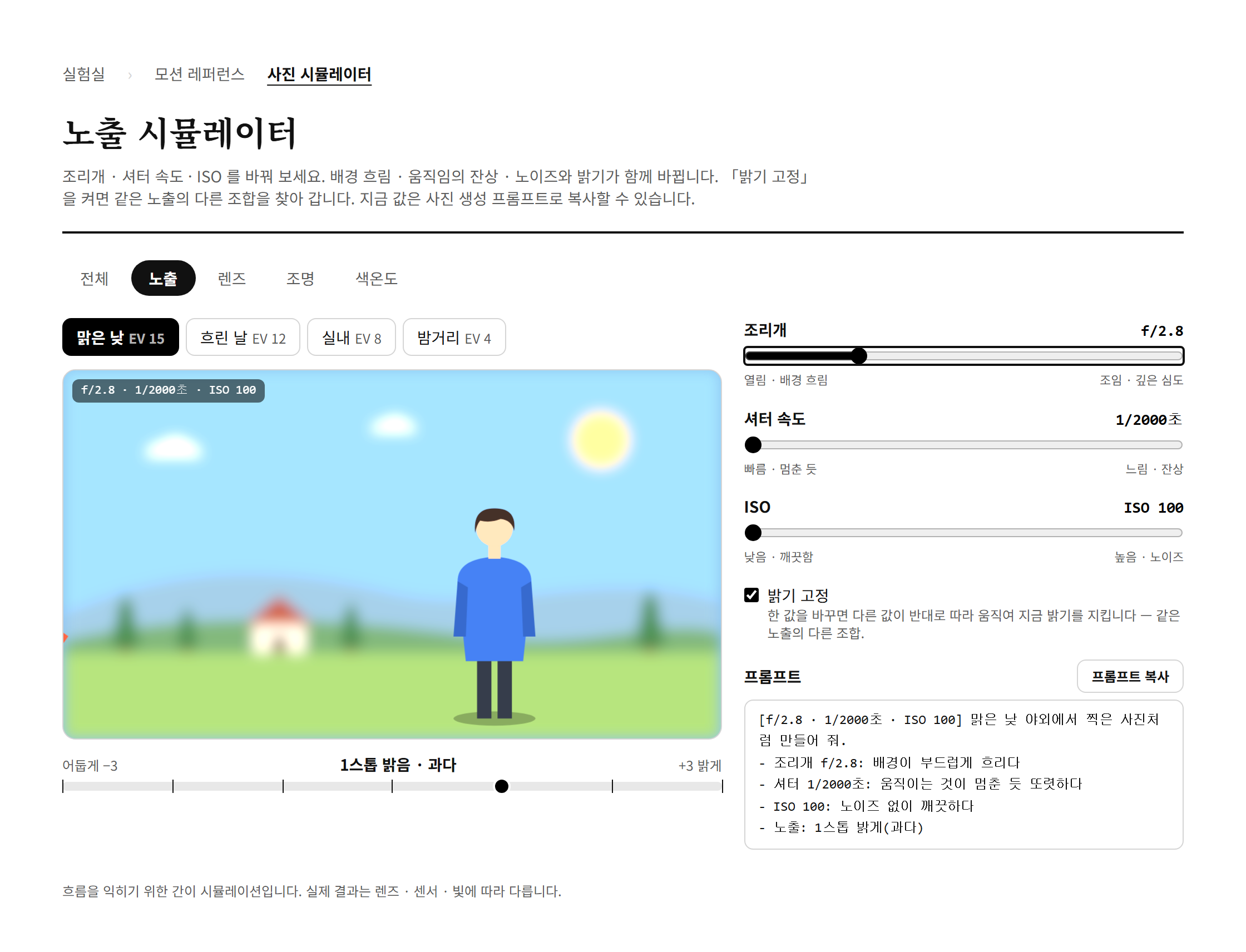
노출
조리개, 셔터 속도, ISO를 바꿀 수 있다.
바꾸는 대로 장면의 배경 흐림, 움직이는 사람의 잔상, 노이즈, 밝기가 같이 바뀐다. 맑은 낮, 흐린 날, 실내, 밤거리 중에 장면을 고를 수도 있다.
제일 마음에 드는 건 밝기 고정이다.
이걸 켜고 조리개를 열면 셔터가 알아서 빨라져서, 밝기는 그대로인 채 배경만 더 흐려진다. 노출 삼각형을 손으로 확인해 볼 수 있다.
렌즈
초점거리를 14mm부터 200mm까지 바꿔 본다.
같은 자리에서 찍으면 그림이 잘려 들어갈 뿐이다. 그런데 인물 크기를 맞춰 가며 뒤로 물러나면, 인물은 그대로이고 뒤의 산과 집이 점점 커진다.
망원 렌즈가 배경을 당겨 온다는 게 이런 거다.
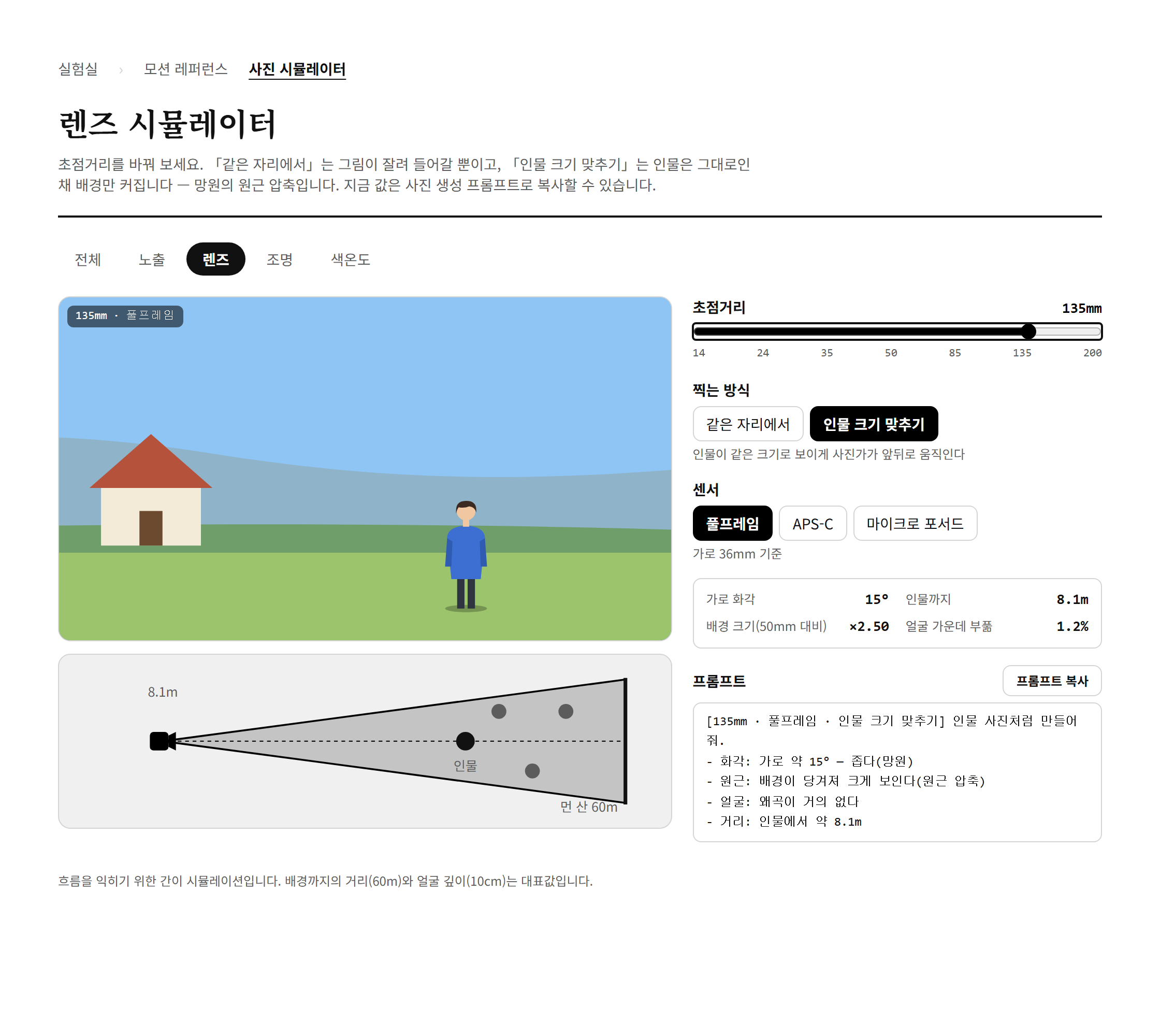
센서 크기(풀프레임, APS-C, 마이크로 포서드)를 바꾸면 같은 초점거리라도 화각이 달라지는 것도 볼 수 있다.
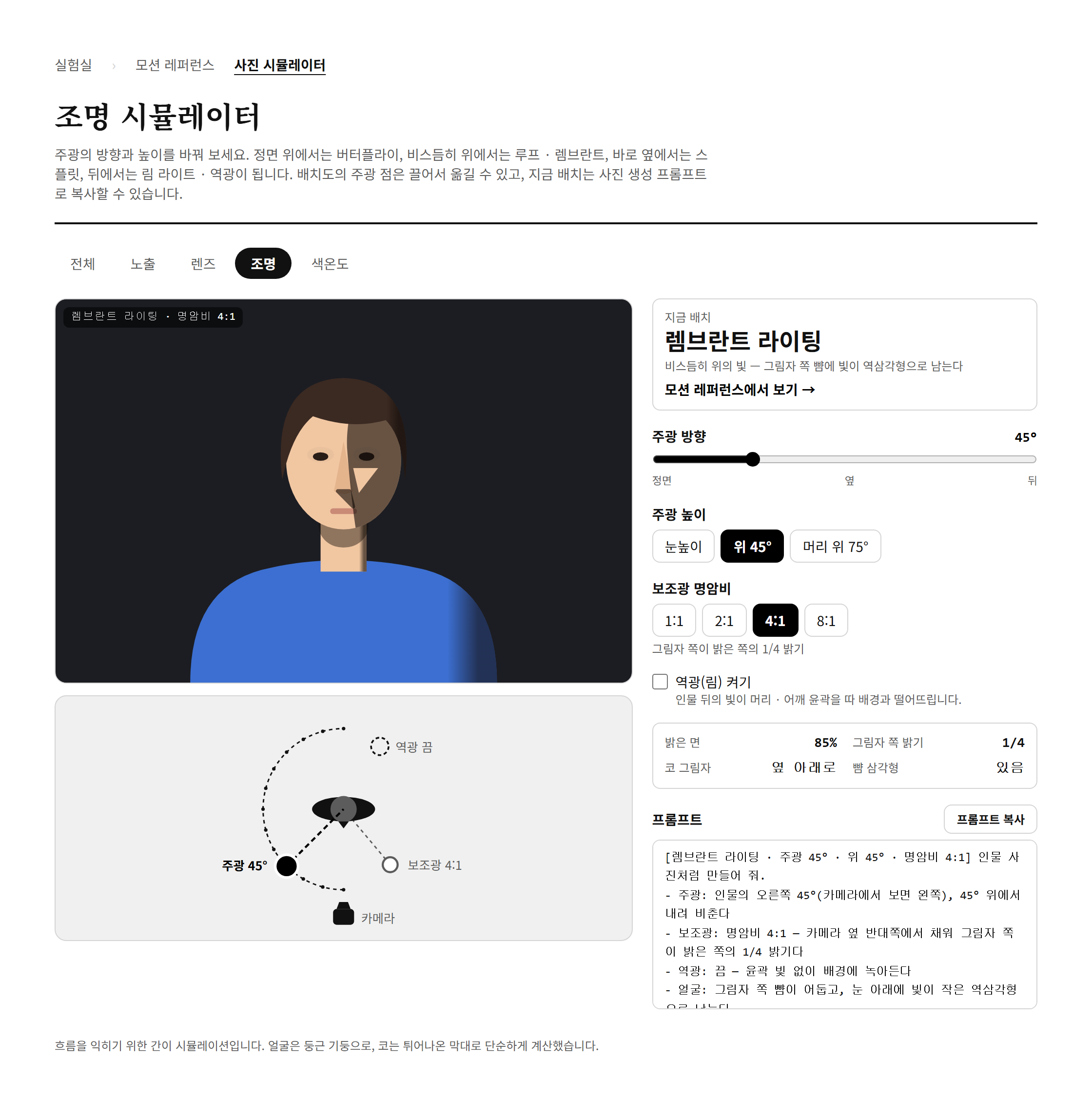
조명
인물 사진의 빛 배치를 보는 도구다.
주광의 방향과 높이를 바꾸면 얼굴의 밝은 쪽과 그림자가 바뀌고, 지금 배치의 이름이 나온다.
- 정면 위에서 비추면 버터플라이
- 비스듬히 위에서 비추면 루프나 렘브란트
- 바로 옆이면 스플릿
- 뒤에서 비추면 림 라이트나 역광
보조광 비율을 바꿔 그림자 쪽 밝기를 조절할 수 있다. 배치 이름 옆의 링크를 누르면 모션 레퍼런스에 있는 같은 이름의 카드로 넘어간다.
색온도
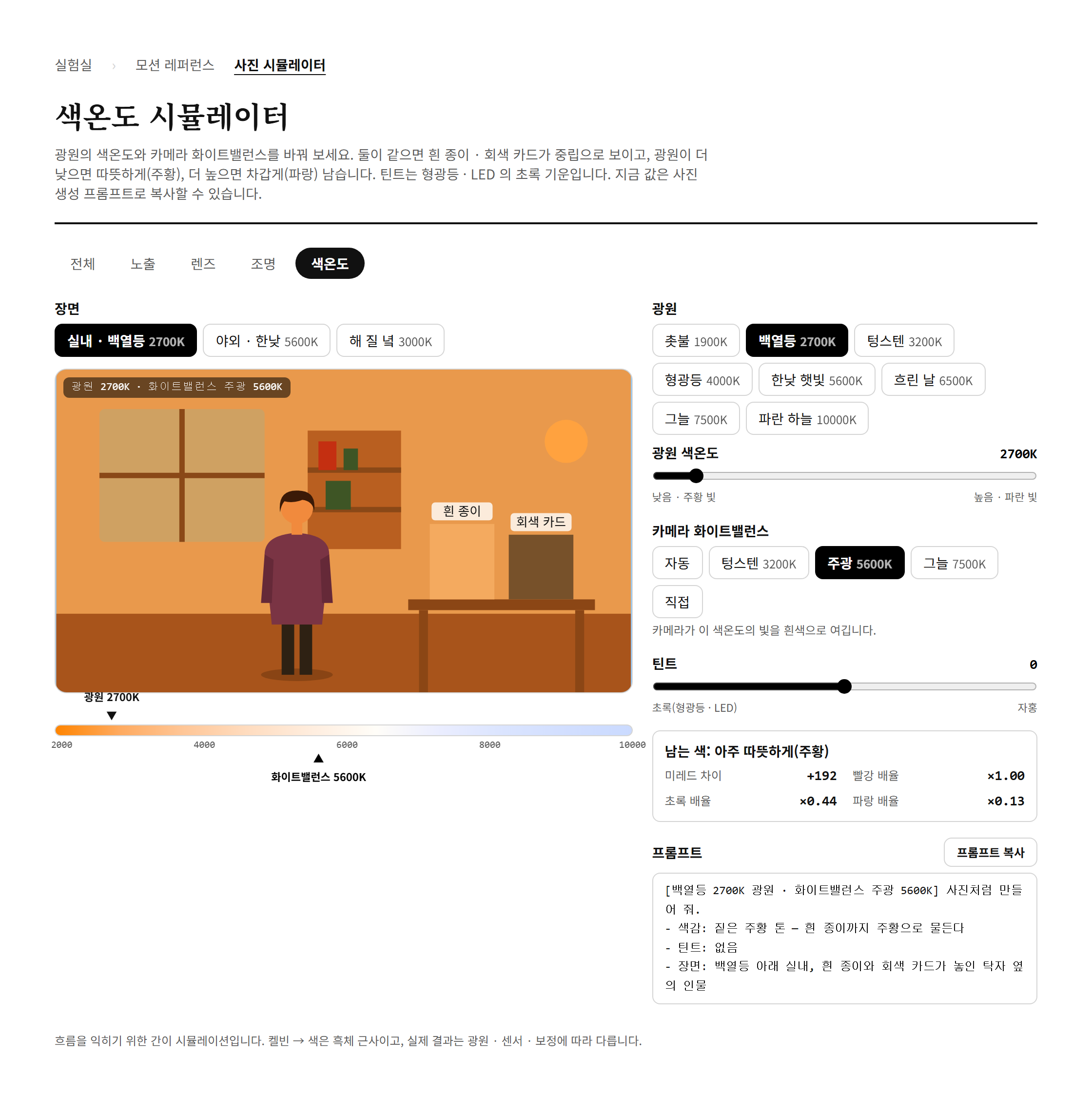
광원과 카메라 화이트밸런스를 따로 고른다.
둘이 맞으면 장면 속 흰 종이와 회색 카드가 제 색으로 보인다. 광원이 더 낮으면 주황빛이, 더 높으면 파란빛이 남는다.
형광등이나 LED에서 생기는 초록 기운은 틴트로 조절한다.
프롬프트 복사
네 도구 모두 지금 값을 사진 생성 프롬프트로 복사할 수 있다. 노출에서 복사하면 이런 문장이 나온다.
[f/8 · 1/500초 · ISO 100] 맑은 낮 야외에서 찍은 사진처럼 만들어 줘.
- 조리개 f/8: 배경이 조금 흐리다
- 셔터 1/500초: 빠르게 움직이는 것에 흔들림이 살짝 남는다
- ISO 100: 노이즈 없이 깨끗하다
- 노출: 적정
값만 쓰는 것보다 그 값이 사진에 어떻게 보이는지까지 같이 적어 주면 AI가 덜 헤맨다.
실제 카메라를 그대로 재현한 건 아니고, 감을 잡는 용도로 단순하게 계산한 것이다. 실제 결과는 렌즈나 센서, 빛에 따라 달라진다.
관련 글
댓글
아직 댓글이 없습니다.
댓글을 작성하려면 GitHub로 로그인하세요.